Print Scale
Frequently Answered Questions

Print Scale
Frequently Answered Questions
Hoe maak ik een afdrukje op een kleinere schaal zonder mijn file te hoeven te wijzigen?
Zie ook Page Setup


Print scale
Allereerst moeten we weten hoeveel u ongeveer wilt verschalen en of het belangrijk is dat er later nog uit de print kan worden gemeten. Daarna bepalen we hoe te verschalen.
Hoeveel wilt u verschalen:
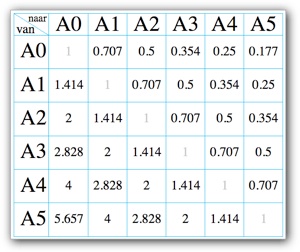
De tekenformaten A0 (841 x 1189 mm), die begint met een oppervlak van 1 vierkante meter, tot en met A11 (26 x 18 mm) zijn in oppervlak telkens 2x zo klein. Aangezien de verhouding constant is volgt daaruit dat de zijden telkens met de wortel van 2 verschaald worden: 1.414.....
Zie onderstaande tabel: (Zie ook de Wikipedia)
A0
A1
A2
A3
A4
A5
Tabel met schaal factoren.
Voorbeeld 1:
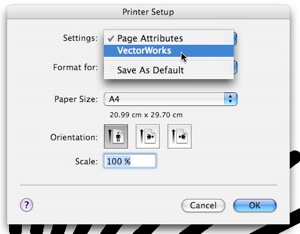
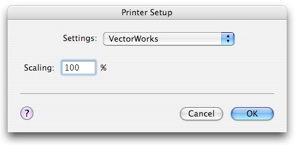
De Printer Setup dialogs, met links het Macintosh Scale veld en rechts het Vectorworks Scale veld.
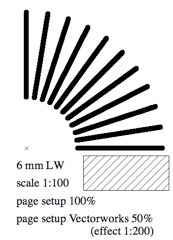
Links het origineel geprint op 100%, rechtsboven met het Vectorworks Scale field op 50% zoals het print. Uiterst rechts zoals dat er dan op scherm uitziet.
Het Macintosh Scale field (midden onder) toont (WYSIWYG) de verschaalde lijn-dikte. Dus print en beeldscherm zien er hetzelfde uit. Rechts onder het beeldscherm effect van Layer Scale. De print is net zo groot als bij de andere verschalingen, maar lijndikte en Hatch afstanden zijn niet verschaald.
Wat ik erg elegant vindt is dat VectorWorks de Print scales op het scherm toont als een vergroting (of verkleining) van het papier, en dat de Layerscale duidelijk als een verkleining (danwel vergroting) van het model wordt getoond.
841 x 1189mm.
594 x 841mm.
420 x 594mm.
297 x 420mm.
210 x 297mm.
148 x 210mm.
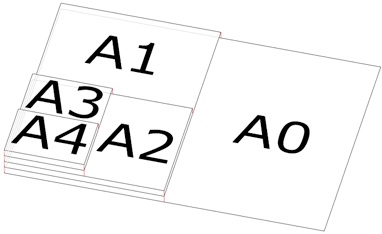
Een aantal papier-formaten in tabel vorm en in een schematische weergave van het verschil in grootte.

Voorbeeld 2:

Hoe gaat het verschalen:
Binnen VectorWorks kunt u op twee manieren verschalen.
1: Layer Scale
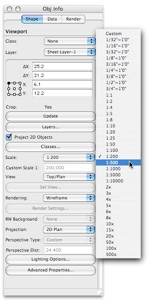
In de eerste plaats kunt u de (Design-) Layer scale wijzigen. Hierbij wordt de weergave van de informatie in het document verschaald, terwijl dingen als lijndikte en hatch tussenafstanden constant blijven. (De informatie verandert niet, U hebt 1:1 maten ingevoerd, de schaal wordt alleen gebruikt voor weergave op het scherm en papier. In de Organization dialog kunt u meerdere layers tegelijk selecteren en deze allemaal in één keer van schaal veranderen.
Een variant hier op wordt gevormd door de ViewPorts. Verander (een copy van) de ViewPorts van schaal. Het grote voordeel van het werken met ViewPorts is natuurlijk dat u veel controle hebt over de weergave van lijndikte, tesktgrootte, hatch afstanden etc. en dat deze verschaling paraat blijft binnen het document zodat u op elk willekeurig tijdstip ook een uitdraai in de andere schaal kunt maken.

2: Print Scale
Print Scale was van origine alleen op de Macintosh beschikbaar. Omdat deze functie ook door Windows gebruikers node werd gemist heeft NNA het aan het programma toegevoegd. Kijk in het filemenu bij Page Setup. Op de Macintosh zie je daar een Schaal of Scale veld, het heeft beperkt bereik: van 25% tot 400%. Het is wellicht raadzaam om dit veld niet meer te gebruiken en alleen VectorWorks eigen schaal veld te gebruiken: Dit is te vinden onder het popupmenu van de Settings: Kies: VectorWorks. Dit veld lijkt niet gelimiteerd te zijn; ik gebruikte reeds waarden uiteenlopend van 1% tot 1000%.
Het voordeel van de Print Scale functie is dat de output volledig verschaald wordt, inclusief lijndikten en Hatch tussen afstanden. Verwarrend is wel dat VectorWorks's eigen Print Scale functie dit niet op het scherm laat zien. Een voordeel van het VectorWorks Print Scale veld is dat het vanuit VectorScript kan worden aangestuurd, dus wellicht dat we daar in de toekomst nog iets mee gaan doen.
Een waarschuwing is wel op z'n plaats. Als in beide velden een waarde wordt ingevuld dan worden deze allebei toegepast: Macintosh Scale veld : 50% x Vectorworks Scale veld : 50% = 25%!!!!
Hieronder de dialogs die er bij horen.

Een test:
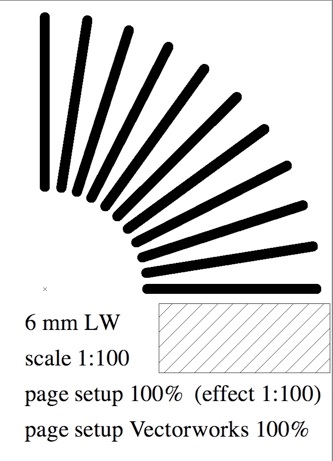
Origineel 100%
Print & Beeldscherm

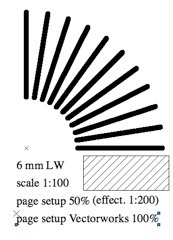
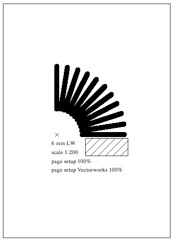
Print & Beeldscherm
Beeldscherm
Beeldscherm
Layerscale
